
VitePress 高级项目文档模板
概述
这是一个结构完整、功能丰富的 VitePress 项目模板,包含导航配置、主题定制、搜索插件、自动化部署等高级功能,适合个人或者企业级技术文档项目。
WARNING
本项目都配置好了,如果您只需要添加文档只需要修改调整相关文档和导航配置即可!按照本文档操作您可以非常快速的部署一个相关站点上线!
项目结构详解
项目根目录/
├── .github/                    # GitHub 相关配置
│   └── workflows/
│       └── deploy.yml         # CI/CD 部署配置
├── docs/                       # 文档根目录
│   ├── .vitepress/            # VitePress 配置
│   │   ├── nav/               # 导航配置
│   │   │   └── index.js       # 导航栏配置
│   │   ├── plugins/           # 自定义插件
│   │   │   └── localSearchPlugin.js  # 本地搜索插件
│   │   ├── theme/             # 主题定制
│   │   │   ├── components/    # 自定义组件
│   │   │   │   ├── BackToTop.vue         # 返回顶部组件
│   │   │   │   ├── CopyToClipboardInput.vue  # 复制到剪贴板组件
│   │   │   │   └── NotFound.vue          # 404页面组件
│   │   │   ├── styles/        # 样式文件
│   │   │   │   ├── custom.scss          # 自定义SCSS样式
│   │   │   │   ├── rainbow.css          # 彩虹特效样式
│   │   │   │   └── vars.css             # CSS变量定义
│   │   │   └── index.js       # 主题入口文件
│   │   └── config.js          # VitePress 主配置文件
│   ├── docs/                  # 文档内容(核心)
│   │   ├── docs/             # API文档部分
│   │   │   ├── data1.md      # API文档1
│   │   │   ├── data2.md      # API文档2
│   │   │   ├── data3.md      # API文档3
│   │   │   └── index.md      # API文档索引
│   │   ├── guide/            # 指南部分
│   │   │   ├── docs1.md      # 指南文档1
│   │   │   ├── docs2.md      # 指南文档2
│   │   │   └── docs3.md      # 指南文档3
│   │   ├── about.md          # 关于页面
│   │   ├── CHANGELOG.md      # 更新日志
│   │   └── contribute.md     # 贡献指南
│   ├── public/               # 静态资源
│   │   └── favicon.pub/      # 网站图标 访问该网站上传你的项目logo会自动生成以下相关文件。
│   │       ├── android-chrome-192x192.png
│   │       ├── android-chrome-512x512.png
│   │       ├── apple-touch-icon-*.png
│   │       ├── favicon-*.png
│   │       ├── favicon.ico
│   │       ├── favicon.svg
│   │       ├── safari-pinned-tab.svg
│   │       └── site.webmanifest
│   ├── _data/                # 数据文件(JSON/JS)
│   │   ├── features.js       # 特性数据
│   │   ├── option.js         # 配置选项数据
│   │   ├── options.js        # 更多配置选项
│   │   └── team.js           # 团队信息
│   ├── index.md              # 首页
│   └── pages.md              # 页面配置
├── .gitignore                # Git忽略配置
├── package.json              # 项目依赖配置
├── pnpm-lock.yaml           # pnpm锁定文件
├── README.md                # 项目说明
└── Tree2Utf8.bat           # 在文件夹内双击该文件即可生成所有文件路径的目录
快速开始
1. 环境准备
# 确保已安装以下工具
node --version  # >= 18.0.0
pnpm --version  # >= 7.0.0 或 npm/yarn
2. 安装依赖
# 使用 pnpm(推荐)
pnpm install

# 或使用 npm
npm install

# 或使用 yarn
yarn install
3. 项目配置
3.1 主配置文件 (docs\.vitepress\config.js)
根据需要修改配置
3.2 导航条配置文件 (docs\.vitepress\nav\index.js)
根据需要修改配置
3.3 首页配置文件 (docs/index.md)
根据需要修改配置
自定义主题配置
主题入口 (docs/.vitepress/theme/index.js)
根据需要修改配置
默认样式 (docs/.vitepress/theme/styles/custom.scss)
已经配置好
自定义插件
本地搜索插件 (docs/.vitepress/plugins/localSearchPlugin.js)
已经配置好
自定义组件
返回顶部组件 (docs/.vitepress/theme/components/BackToTop.vue)
已经配置好
GitHub Actions 部署 (/.github/workflows/deploy.yml)
项目已经配置好相关代码 你只负责按以下操作执行相关配置后推送项目到GitHub后会自动触发cloudflare部署。
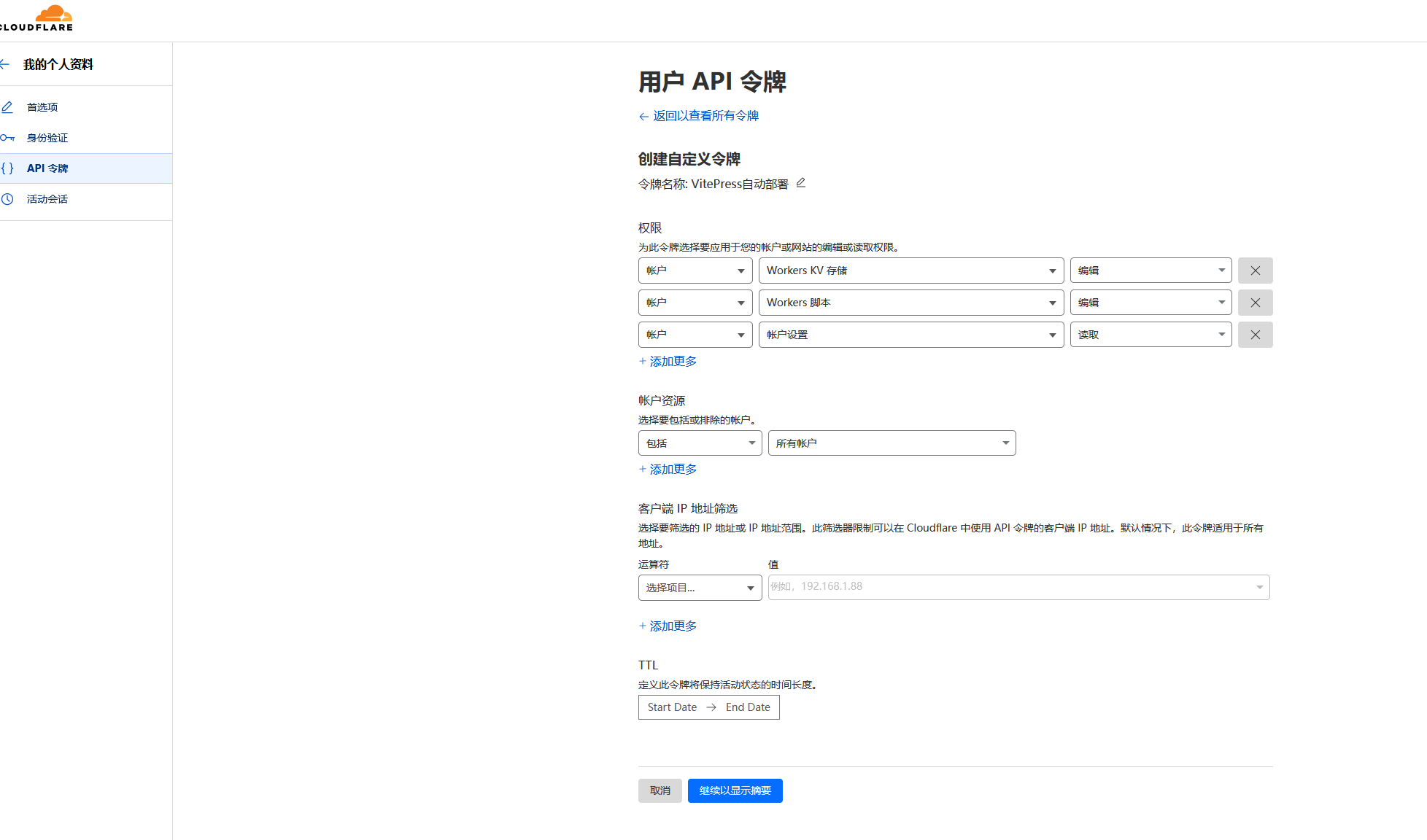
先去https://dash.cloudflare.com 注册个账号!如果打不开多刷新几次,别急!登录以后最好吧域名的DNS更改为cloudflare.com的,这样你不用去解析,自动解析。 弄好以后点击右上角的个人配置文件,点击新建api令牌,按照以下配置选择!
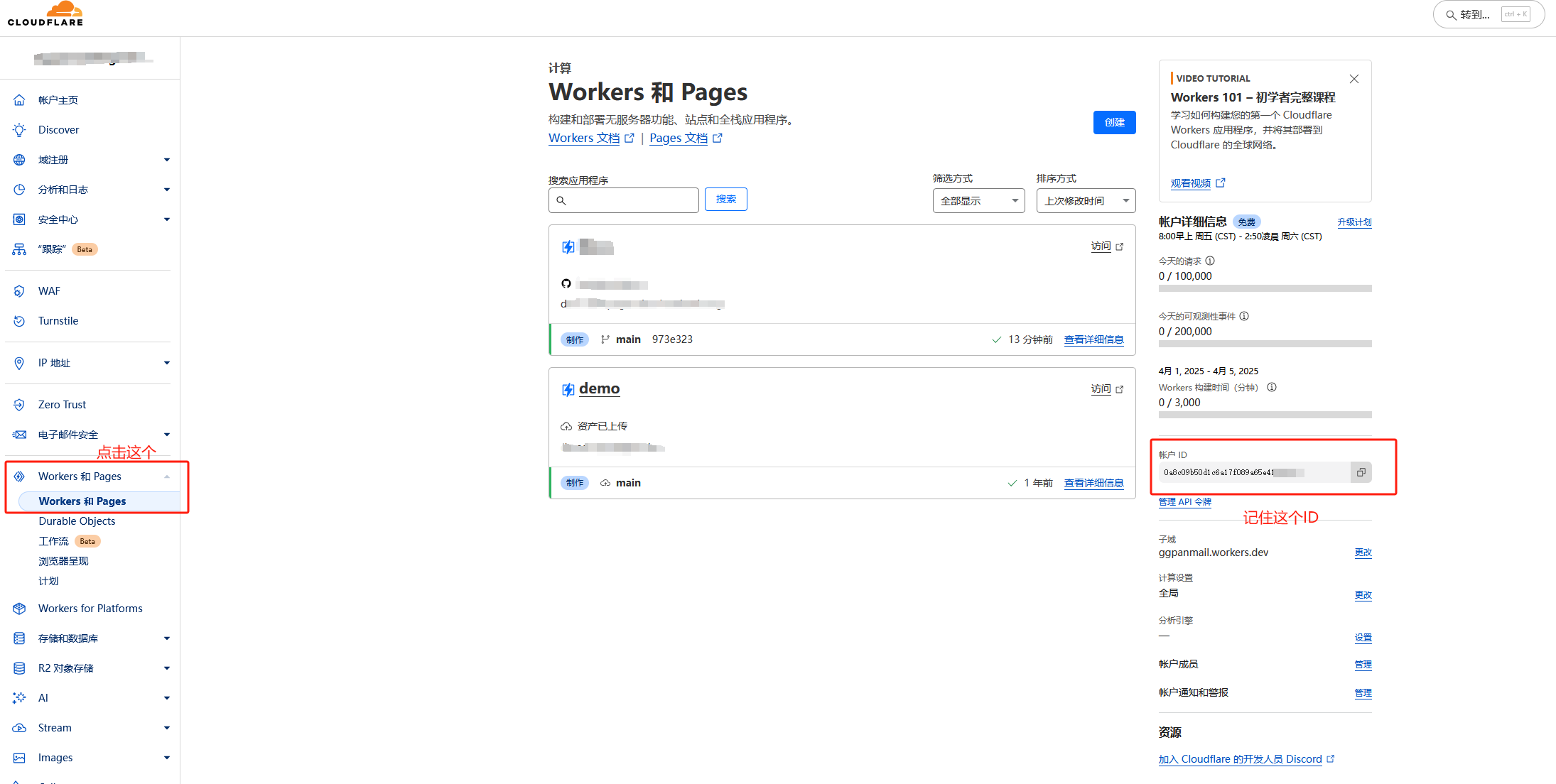 成功后记得保存api令牌密钥,记录下以下位置的账户ID,
  接下来新建你的git仓库。点击右上角用户名选择Repositories选择new输入项目名称
 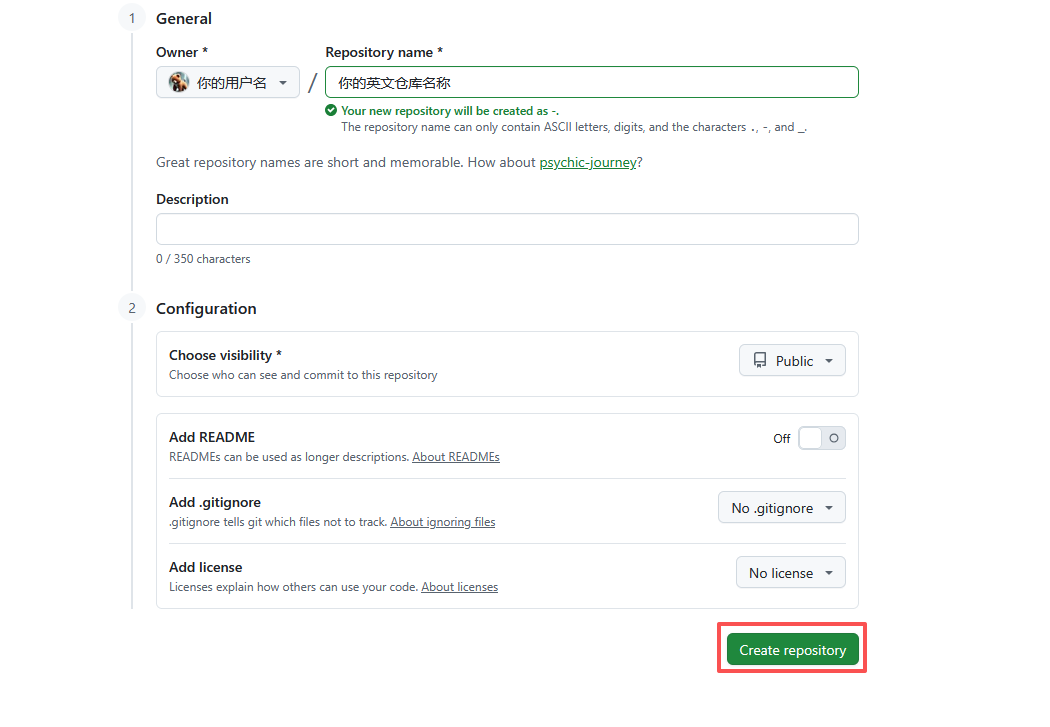 然后点击Create repository到这步即可
 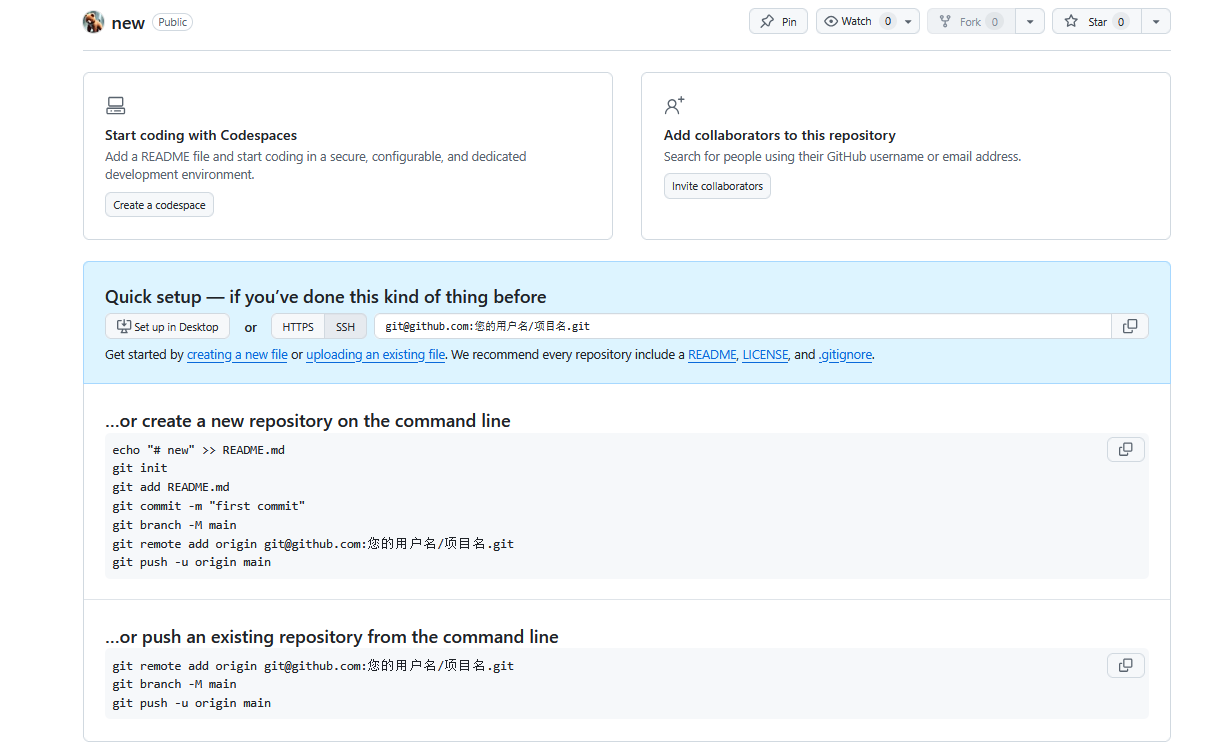 完成后点击仓库设置, 添加两个密钥
名称1 CLOUDFLARE_ACCOUNT_ID为workers-and-pages的ID
名称2 CLOUDFLARE_API_TOKEN为右上角新建的api令牌密钥。 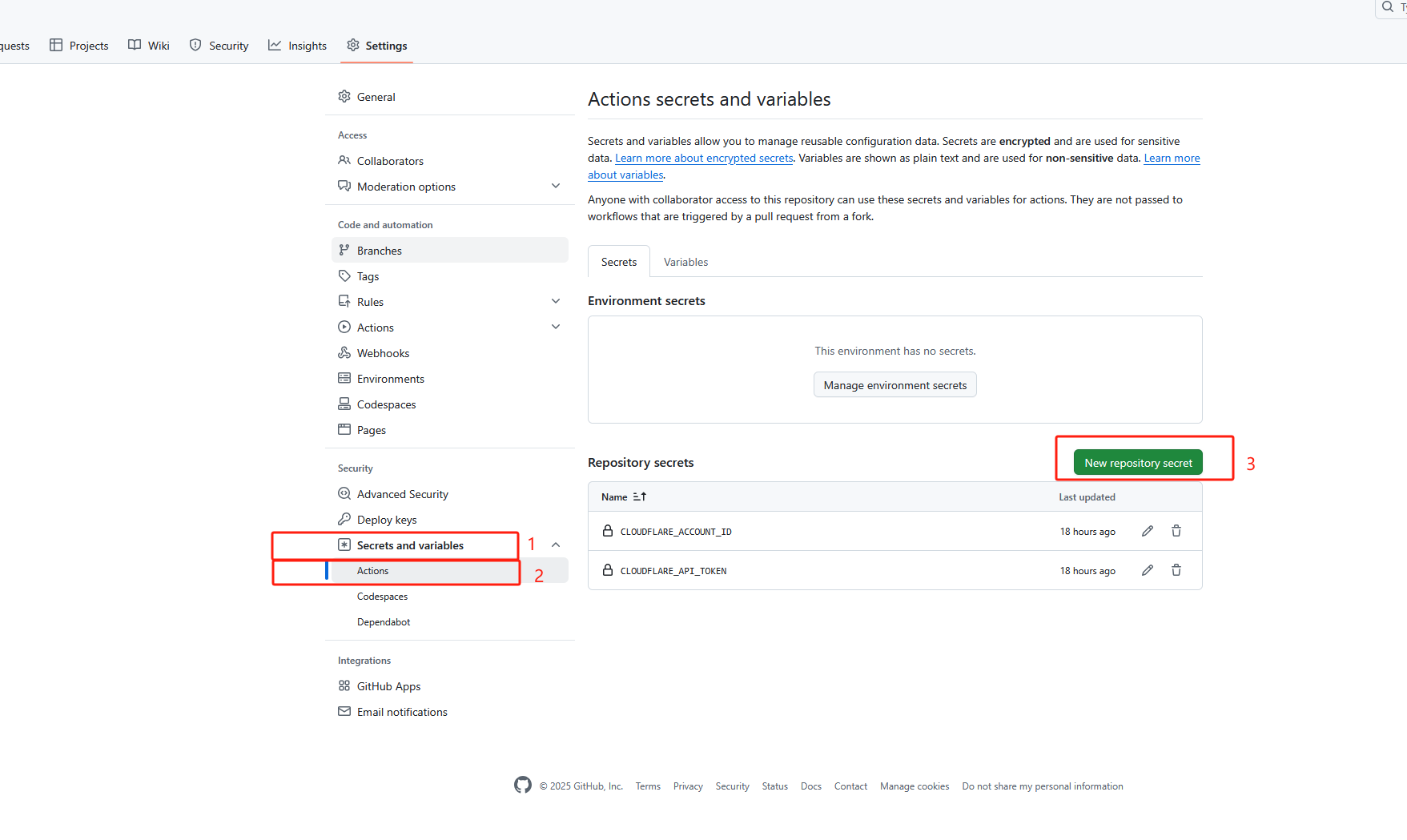
配置cloudflare页面
完成后点击cloudflare页面的workers-and-pages页面 点击创建按钮,
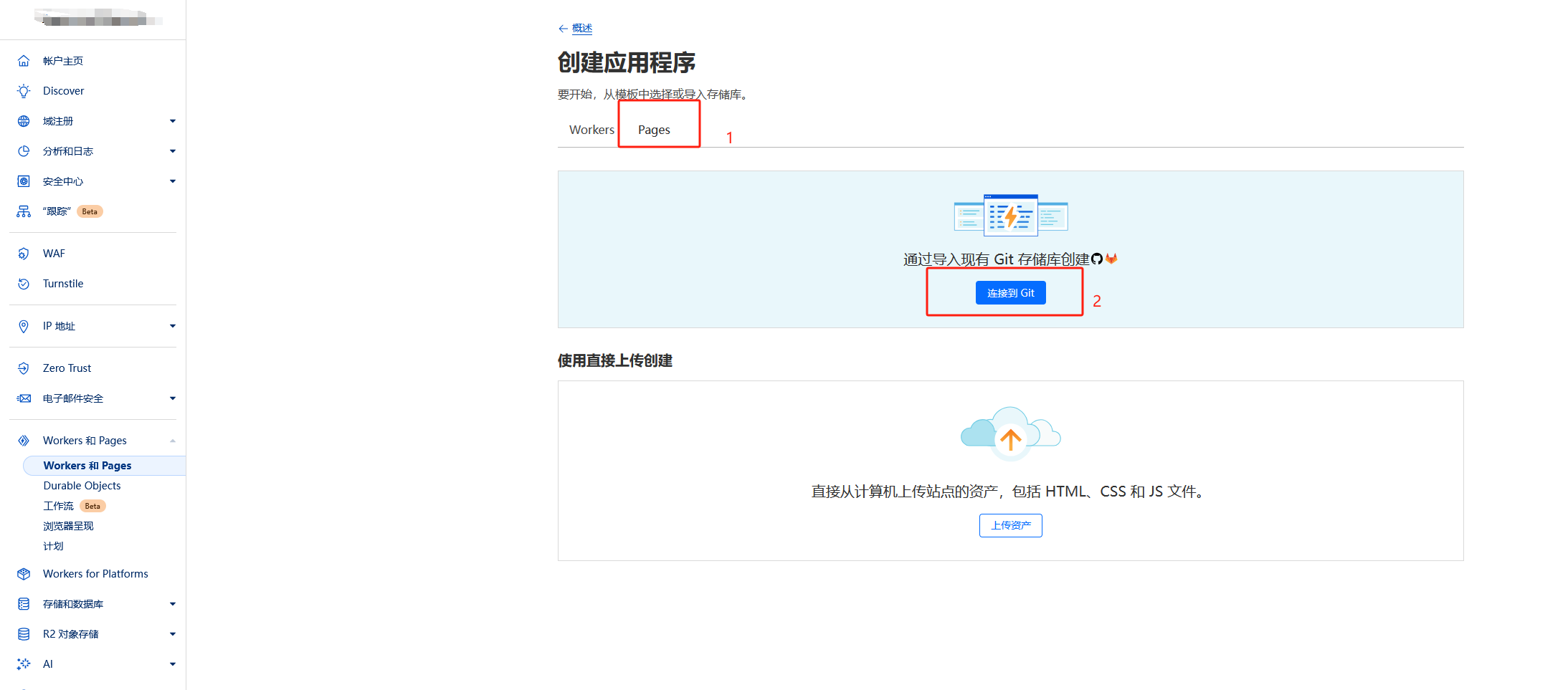
添加构建配置为以下文本
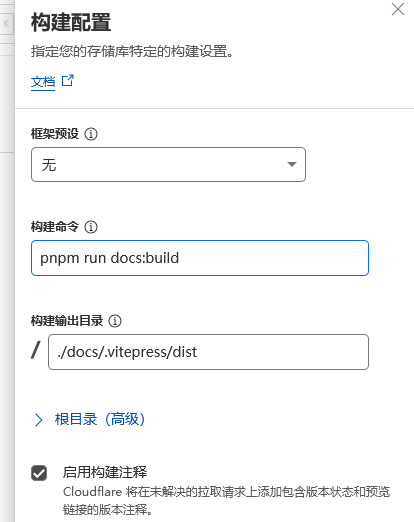
pnpm run docs:build./docs/.vitepress/dist推送代码到你的仓库配置
GitHub仓库推送代码配置指南
1.1 安装 Git
# Windows: 下载 Git for Windows
# 使用以下国内地址的软件进行下载 项目内有其它软件,需要您可以随意享用。

https://cnb.cool/docs.win/win/-/git/raw/master/Git-2.52.0-64-bit.exe?download=true

# 验证安装
git --version
# 或者使用
git -v
1.2 配置用户信息
# 设置全局用户名和邮箱
git config --global user.name "你的github用户名"
git config --global user.email "你的邮箱@example.com"

# 检查配置
git config --list
二、SSH 密钥配置(推荐)
2.1 生成 SSH 密钥
# 生成新的 SSH 密钥(使用你的邮箱)
ssh-keygen -t ed25519 -C "[email protected]"
# 或使用 RSA 2选1即可!
ssh-keygen -t rsa -b 4096 -C "[email protected]"

# 一路回车使用默认设置
# 密钥将生成在:
# Windows: C:\Users\用户名\.ssh\id_ed25519
# macOS/Linux: ~/.ssh/id_ed25519
2.3 添加公钥到 GitHub
复制公钥内容:
bashcat ~/.ssh/id_ed25519.pub 示例内容:ssh-ed25519 AAAAC3NzaC1lZDAi7FoQ4v3M4yFzEN+6jBDNwWc4 您的邮箱 复制以下部分 ssh-ed25519 AAAAC3NzaC1lZDI1NTE5AAAAIJl1234abcd5678efgh9012ijklmnopqrstuv [email protected]登录 GitHub → Settings → SSH and GPG keys → New SSH key
粘贴公钥,设置标题,点击 "Add SSH key"
2.4 测试 SSH 连接
ssh -T [email protected]
# 成功会显示:Hi username! You've successfully authenticated...
三、HTTPS 方式配置(备选)
3.1 使用个人访问令牌(Token)
- 登录 GitHub → Settings → Developer settings → Personal access tokens → Tokens (classic)
- 点击 "Generate new token"
- 设置权限(至少勾选 repo)
- 生成后复制令牌
3.2 配置 Git 使用令牌
# 设置 Git 记住凭据
git config --global credential.helper store

# 或在每次推送时输入用户名和令牌(令牌作为密码)
四、仓库初始化与配置
4.1 初始化新仓库
# 创建项目目录
使用vscode打开你的项目文件夹依次输入以下命令

# 初始化 Git 仓库
git init
4.2 连接远程仓库
# 添加远程仓库(SSH方式)
git remote add origin [email protected]:username/repo.git


# 验证远程仓库
git remote -v
4.3 首次推送
# 添加所有文件
git add .

# 提交初始版本
git commit -m "Initial commit"

# 推送代码到远程仓库
git push -u origin master  # 或 main

# -u 参数设置上游分支,后续可直接使用 git push
cloudflare 配置
警告
请先将项目推送到仓库后在cloudflare的Workers 和 Pages页面新建项目。参考以下图片!
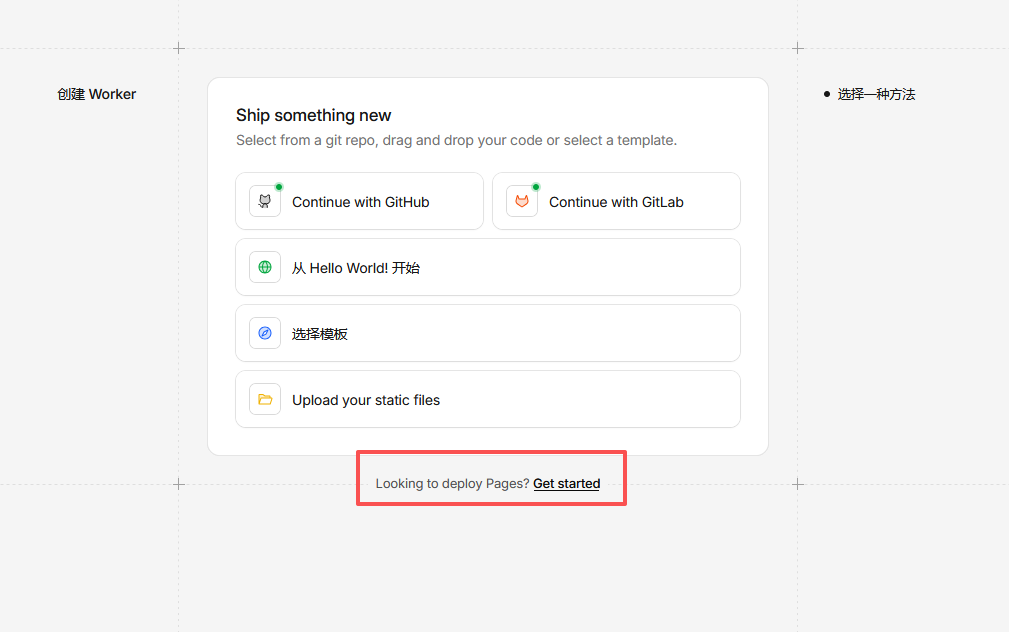
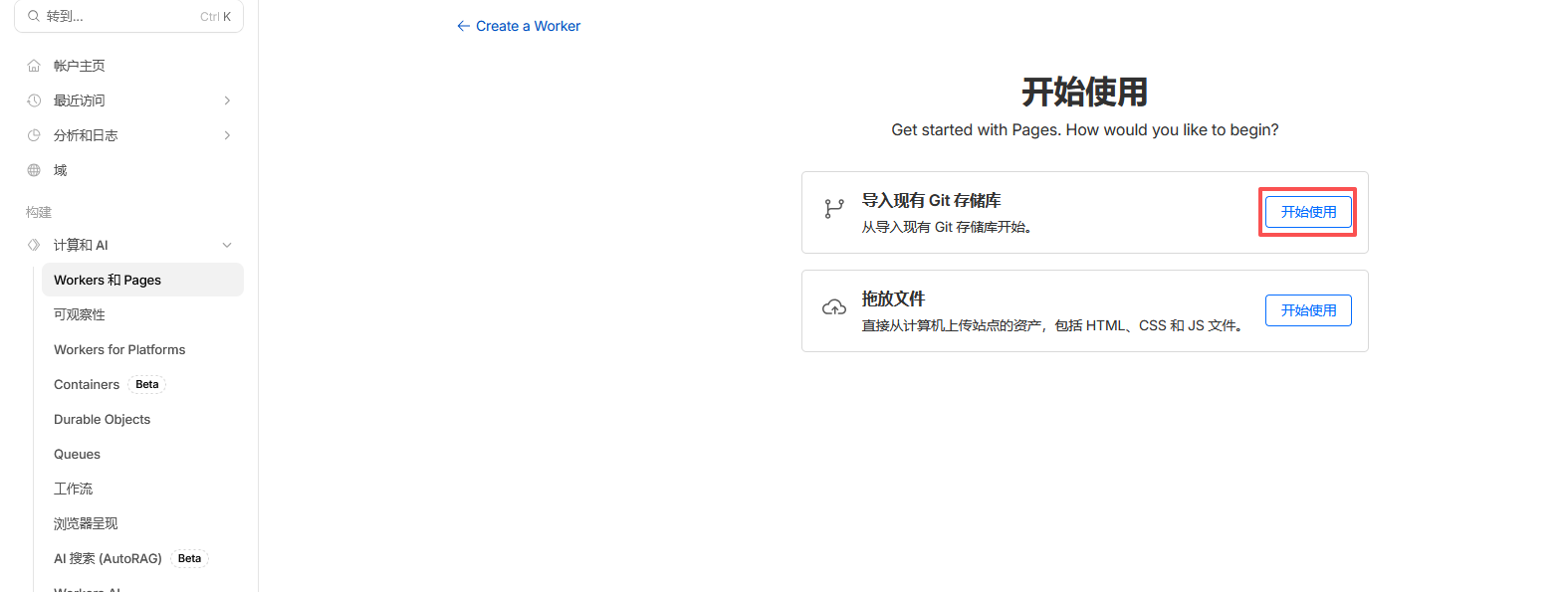 然后在cloudflare登入你的GitHub账号选择你的仓库再执行这个步骤
开发工作流程
1. 本地开发
# 启动开发服务器
pnpm run docs:dev

# 访问 http://localhost:5173
2. 创建新文档
# 创建新的指南文档
touch docs/docs/guide/new-feature.md

# 创建新的API文档
touch docs/docs/api/new-api.md
3. 添加文档到导航
编辑 docs/.vitepress/nav/index.js:
export default [
  // ...现有导航
  {
    text: '新功能',
    link: '/guide/new-feature'
  }
]
4. 构建和预览
# 构建生产版本
pnpm run docs:build

# 预览构建结果
pnpm run docs:preview

# 或直接serve
pnpm run docs:serve
Sitemap地图生成
可在项目部署后使用在线网站生成!然后放置在项目的public根目录重新推送即可!
https://www.web-site-map.com/xml_sitemap.php